IntelliJ에서 Claude Code Z.ai 연동 시 주의할 점과 설정 방법
MAC 기준입니다.
API키 발급 받기
API키를 발급 받아야 합니다.
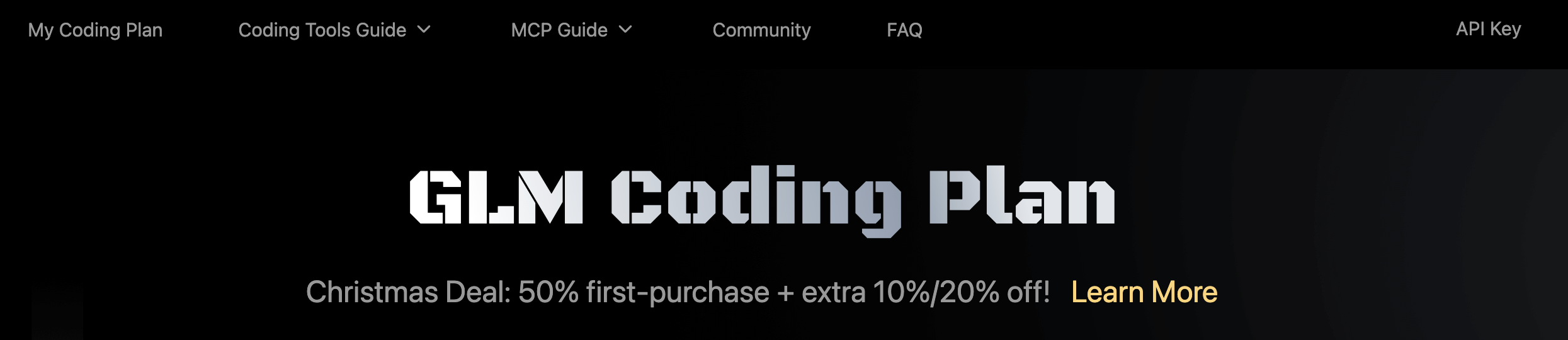
1. 화면 상단의 API Key를 클릭하거나 아래 링크로 이동합니다.
https://z.ai/manage-apikey/apikey-list
2. Create a new API key 버튼을 클릭 후 구분 가능한 이름을 입력하고 Confirm 버튼을 클릭합니다.

3. 생성된 name의 API key값을 복사해둡니다.

설명 페이지 이동
https://docs.z.ai/scenario-example/develop-tools/claude
Claude Code - Overview - Z.AI DEVELOPER DOCUMENT
Methods for integrating the latest GLM-4.7 series models from Z.AI with Claude Code
docs.z.ai
설치 방법
1. 우선 node 18 버전 혹은 이후 버전이 설치되어있어야 합니다.
2. 클로드 코드가 없는 경우 클로드 코드부터 설치하여 정상 작동이 되는지 확인합니다.
# Install Claude Code
npm install -g @anthropic-ai/claude-code

# Navigate to your project
cd your-awesome-project

# Complete
claude
* Settings 파일이 없는 경우 아래 글부터 참고 부탁드립니다. 파일만 생성하면 됩니다.
2026.01.12 - [Solution] - Claude Code에서 settings.json이 생성되지 않은 이유와 대처 방법
Claude Code에서 settings.json이 생성되지 않은 이유와 대처 방법
여러 컴퓨터에 설정을 변경하던 중 ~/.claude/settings.json 파일이 존재하지 않는 상황이 있었습니다..설정이 적용되지 않은 것 같거나설치가 잘못된 것처럼 보이지만실제로는 정상 동작입니다.AI에
itsuit.tistory.com
3. (아래 별도 파일 생성 방법도 있습니다.)
처음 수행한다면 아래 명령어를 수행합니다.
curl -O "https://cdn.bigmodel.cn/install/claude_code_zai_env.sh" && bash ./claude_code_zai_env.sh
~/.claude/settings.json에 아래와 같이 설정이 되었는지 확인합니다.
{
    "env": {
        "ANTHROPIC_AUTH_TOKEN": "your_zai_api_key",
        "ANTHROPIC_BASE_URL": "https://api.z.ai/api/anthropic",
        "API_TIMEOUT_MS": "3000000"
    }
}
3-2. 이미 해당 파일을 수정해서 사용중인게 있거나 z.ai를 토글해서 사용하고 싶다면 별도의 파일을 만들어 alias를 정해줍니다.
~/.claude/settings.zai.json 라는 새 파일을 만들고 아래와 같이 저장합니다.
{
    "env": {
        "ANTHROPIC_AUTH_TOKEN": "your_zai_api_key",
        "ANTHROPIC_BASE_URL": "https://api.z.ai/api/anthropic",
        "API_TIMEOUT_MS": "3000000"
    }
}
클로드는 항상 ~/.claude/settings.json를 기본으로 읽기 때문에 z.ai를 토글 형식으로 사용 할 수 있습니다.
아래 두 파일을 생성합니다.
~/.claude/settings.original.json   ← (신규) 공식, 현재 settings.json과 동일하게 복사해둡니다.
~/.claude/settings.zai.json        ← (신규) z.ai
~/.claude/settings.json            ← 현재 활성 설정 (토글 대상)
사용 시 마다 settings를 덮어쓰기하는 방식으로 토글합니다.
zshrc를 열어서 아래와 같은 코드를 추가합니다. alias는 쓰기 편한 것으로 수정해서 쓰시면됩니다.
# 오리지널 설정으로 전환
alias co='cp ~/.claude/settings.original.json ~/.claude/settings.json && echo "Claude Code → ORIGINAL (restart required)"'

# Z.AI 설정으로 전환
alias cz='cp ~/.claude/settings.zai.json ~/.claude/settings.json && echo "Claude Code → Z.AI (restart required)"'
이후 터미널에서 아래 명령어로 즉시 적용합니다.
source ~/.zshrc
실행 화면
켜져있는 터미널이 있다면 종료 후 다시 열고 명령어를 입력합니다.
토글에 따라 echo 명령어가 제대로 노출되는지 확인합니다. settings도 수정 시 마다 변경됩니다.
이제 퇴근 없는 2교대 바이브 완성... 행복 명령

'Site & Tools' 카테고리의 다른 글
| Obsidian 사용법 | 설치부터 활용까지 완전 입문 가이드 (0) | 2026.04.15 |
|---|---|
| 2026년 Z.ai 구독 정리|가격,토큰,Claude와 차이점 (0) | 2026.01.06 |
| [Claude] MAC Claude Desktop에서 MCP 연동하기 (0) | 2025.10.09 |
| cron 시간 확인 (1) | 2024.03.14 |
| [FileBeat] FileBeat 설치 yml설정 및 서비스 등록 (2) | 2021.08.19 |


댓글