맥에서 terminal-notifier + cron으로 일반 알림·업무 알림 자동화하는 방법
맥 터미널에서 알림을 보낼 수 있는 terminal-notifier를 brew로 설치하고, cron으로 주기적인 알림을 자동화하는 방법입니다. 핸드폰에 항상 설정 해 두지만 업무시간에 확인이 어려운 비타민 섭취 루틴 시간, 오늘의 할일, 지라 업무 알림 등 원하는 시간에 맥 알림 센터로 메시지를 보낼 수 있습니다.
1단계. Homebrew 설치 확인
terminal-notifier는 Homebrew(brew)로 설치합니다. 먼저 brew가 설치되어 있는지 확인합니다.
터미널을 열고 아래 명령어를 실행합니다.
brew --version
버전이 출력되면 설치되어 있는 상태입니다. 설치되어 있지 않다면 아래 명령어로 먼저 설치합니다.
/bin/bash -c "$(curl -fsSL https://raw.githubusercontent.com/Homebrew/install/HEAD/install.sh)"
2단계. terminal-notifier 설치
brew로 terminal-notifier를 설치합니다.
brew install terminal-notifier
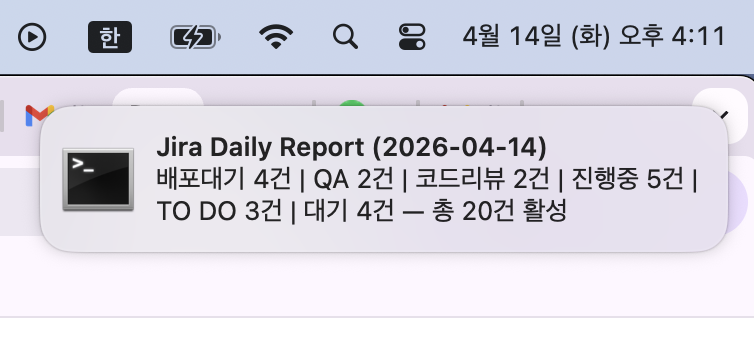
설치 후 아래 명령어로 테스트합니다. 맥 우측 상단에 알림이 뜨면 정상입니다.
terminal-notifier -message "테스트 알림입니다" -title "알림 테스트" -sound default
알림이 뜨지 않는 경우 시스템 설정 → 알림 → terminal-notifier 항목에서 알림 허용으로 변경해야 합니다.
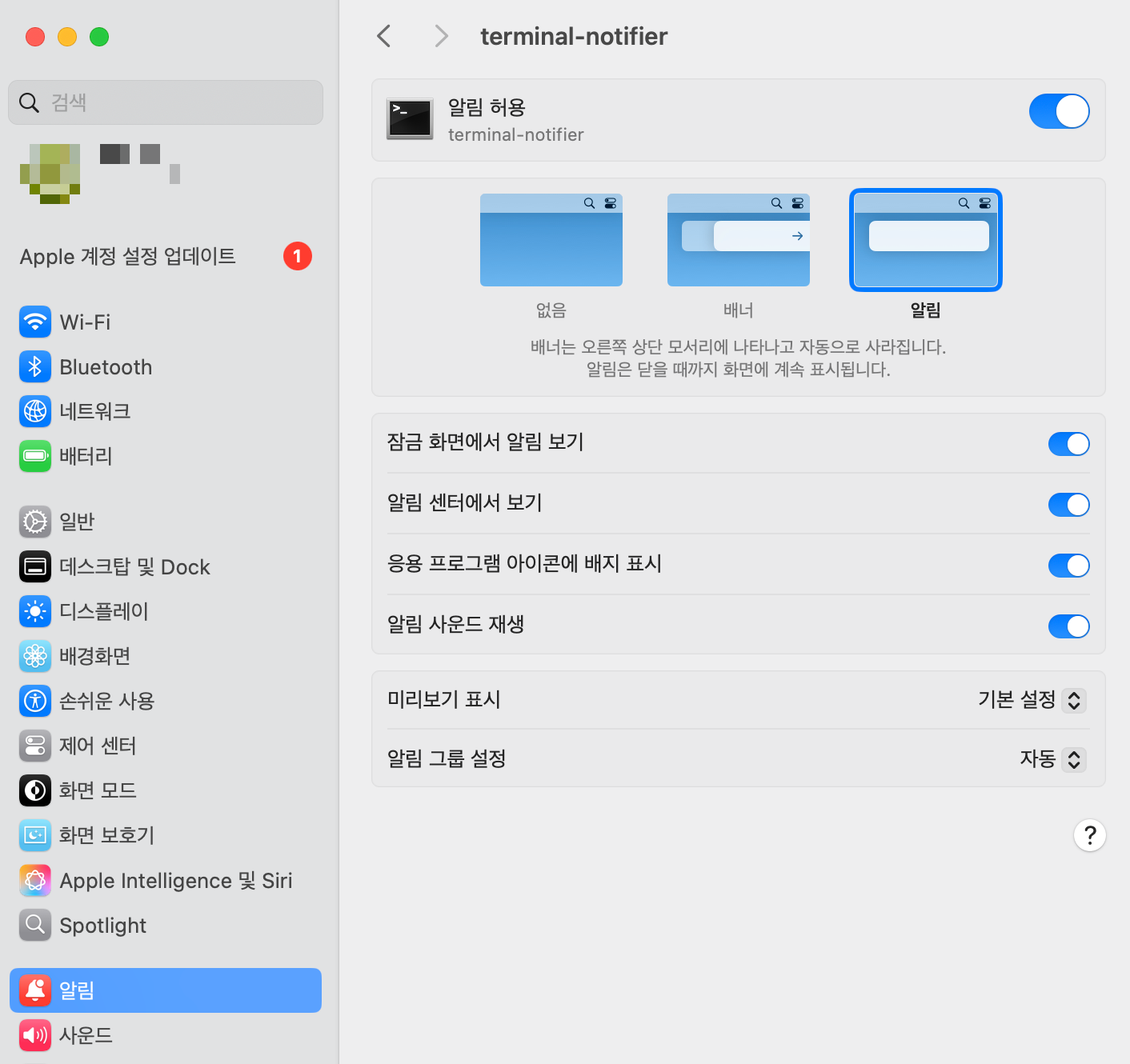
여기서부터는 AI를 사용하고 계시다면 제일 아래로 가서 확인하셔도됩니다.
3단계. 알림 옵션 설정
terminal-notifier에서 사용할 수 있는 주요 옵션입니다.
| 옵션 | 설명 |
| -message | 알림 본문 내용 |
| -title | 알림 제목 |
| -subtitle | 알림 부제목 |
| -sound default | 기본 알림음 재생 |
| -sound Ping | 핑 소리 |
| -sound Glass | 유리 소리 |
| -open URL | 알림 클릭 시 URL 열기 |
예시:
terminal-notifier -message "비타민 먹을 시간입니다" -title "건강 알림" -subtitle "오늘도 챙겨드세요" -sound Ping
테스트 알림
4단계. 쉘 스크립트 작성
cron에서 실행할 스크립트 파일을 먼저 만들어둡니다. 터미널에서 아래처럼 파일을 생성합니다.
nano ~/notify_vitamin.sh
파일 안에 아래 내용을 입력합니다. cron은 PATH 환경변수를 따로 인식하지 못하기 때문에 terminal-notifier의 전체 경로를 써줘야 합니다.
#!/bin/bash
/opt/homebrew/bin/terminal-notifier \
  -message "비타민 먹을 시간입니다" \
  -title "건강 알림" \
  -sound Ping
Intel Mac이라면 경로가 /usr/local/bin/terminal-notifier입니다.
Apple Silicon(M1/M2/M3)은 /opt/homebrew/bin/terminal-notifier입니다.
저장 후 실행 권한을 부여합니다.
chmod +x ~/notify_vitamin.sh
5단계. cron 설정
crontab을 열어 알림 스케줄을 등록합니다.
crontab -e
cron 문법은 분 시 일 월 요일 순서입니다. 아래 예시를 참고해 원하는 시간으로 설정합니다.
| cron 표현식 | 실행 시간 |
| 0 9 * * * | 매일 오전 9시 |
| 0 13 * * * | 매일 오후 1시 |
| 30 8 * * 1-5 | 평일 오전 8시 30분 |
| 0 10,14 * * * | 매일 오전 10시, 오후 2시 |
| 0 9 * * 1 | 매주 월요일 오전 9시 |
예시: 매일 오전 9시에 비타민 알림, 평일 오전 8시 30분에 할일 알림
PATH=/opt/homebrew/bin:/usr/local/bin:/usr/bin:/bin

# 매일 오전 9시 비타민 알림
0 9 * * * /Users/사용자이름/notify_vitamin.sh

# 평일 오전 8시 30분 오늘의 할일 알림
30 8 * * 1-5 /opt/homebrew/bin/terminal-notifier -message "오늘의 할일을 확인하세요" -title "업무 알림" -sound default
저장 후 cron 목록을 확인합니다.
crontab -l
6단계. 지라·구글 캘린더 연동 활용 예시
지라나 구글 캘린더에서 직접 데이터를 가져와 알림을 보내려면 API를 활용한 스크립트가 필요합니다. 간단한 활용 방법은 아래처럼 알림 내용을 직접 스크립트에 작성해두는 방식입니다.
#!/bin/bash
# 매주 월요일 주간 업무 알림 예시
/opt/homebrew/bin/terminal-notifier \
  -message "지라 스프린트 시작일입니다. 백로그를 확인하세요." \
  -title "지라 알림" \
  -subtitle "주간 업무 시작" \
  -sound Glass \
  -open "https://your-jira-url.atlassian.net"
-open 옵션에 지라 URL을 넣으면 알림을 클릭했을 때 해당 페이지가 바로 열립니다. 구글 캘린더도 동일하게 -open에 캘린더 URL을 넣으면 됩니다.
자주 발생하는 문제
| 증상 | 해결 방법 |
| 알림이 안 뜸 | 시스템 설정 → 알림 → terminal-notifier 알림 허용으로 변경 |
| command not found 오류 | crontab 첫 줄에 PATH 추가 (위 예시 참고) |
| Intel Mac에서 경로 오류 | /opt/homebrew → /usr/local 로 변경 |
| 스크립트 실행 안 됨 | chmod +x 로 실행 권한 부여 확인 |
atlassian 접근을 위한 토큰 받기
https://id.atlassian.com/manage-profile/security/api-tokens로 이동하여 API 만들기 클릭, 생성된 토큰을 env에 적용하여야 atlassian에 접근 및 연동 가능합니다.
AI에게 부탁하기
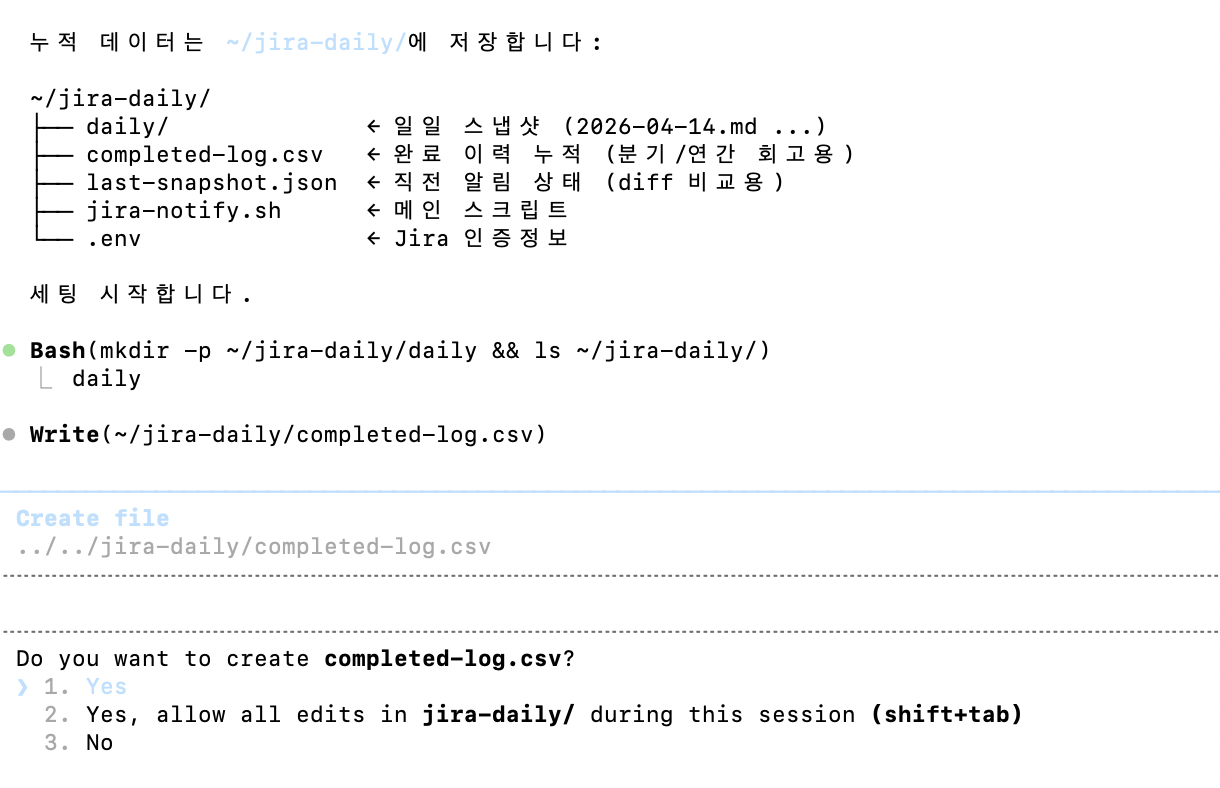
저는 이 위의 대부분을 Claude에게 위임하여 설정하였습니다.
방법 알려줘
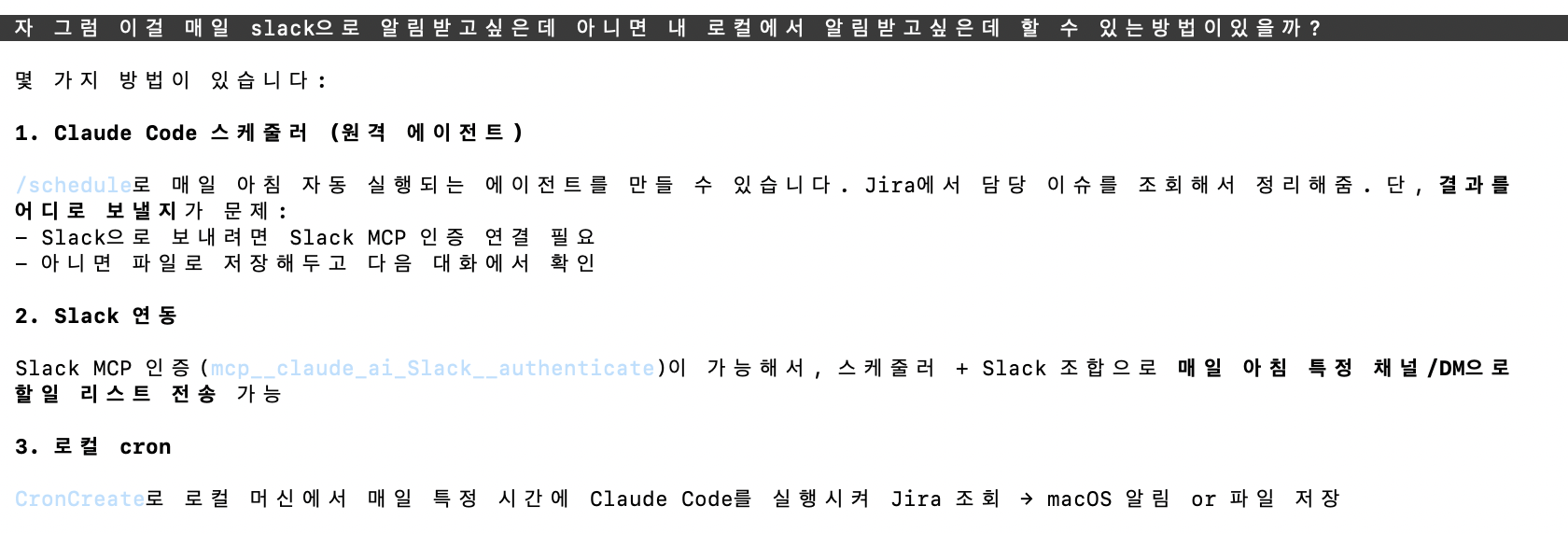
로컬 알림 방식 알려줘.
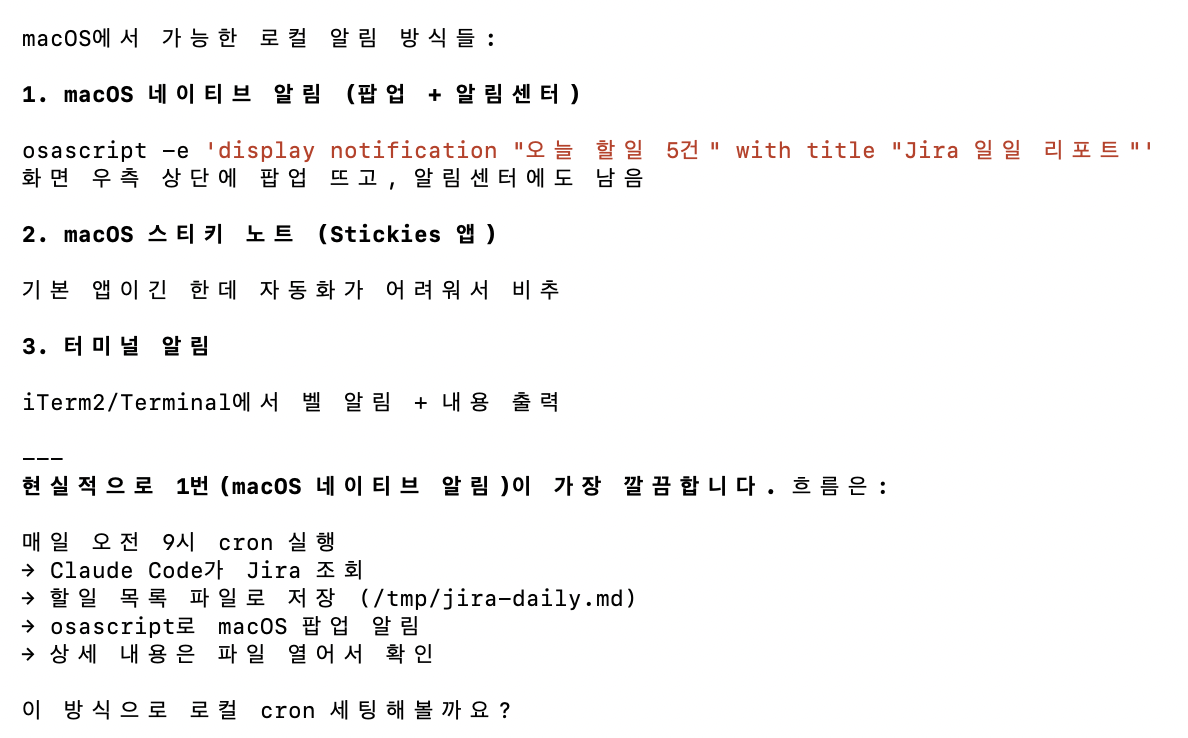
테스트 알림 보내줘.

세션이 끝나면 사라지지않아야하니 mac 자체 cron으로 구동시켜주고 회고가 필요하니 작업 티켓 누적시켜줘.
셋팅 설정 및 사용 후기
실제로 사용해보니 오늘의 할일 알림은 slack등 메신저로 받는 것이 편한 것 같습니다.
이 알림은 비타민 먹기, 뽀모도로 알림설정 정도가 좋을 것 같습니다.
AI가 모든 것을 하는 그날까지 도전.
토큰이 부족하다면 z.ai도 추천해 봅니다.
2026.01.06 - [Site & Tools] - 2026년 Z.ai 구독 정리|가격,토큰,Claude와 차이점
2026년 Z.ai 구독 정리|가격,토큰,Claude와 차이점
2026년 Z.ai 구독 정리|가격,토큰,Claude와 차이점 업무 특성상 AI를 자주 사용하고 있는데요,Claude가 자꾸 퇴근하는 현상이 발생하였습니다. (악덕 업주)Claude 대비 토큰이 어마어마하다는 이야기가
itsuit.tistory.com
댓글