
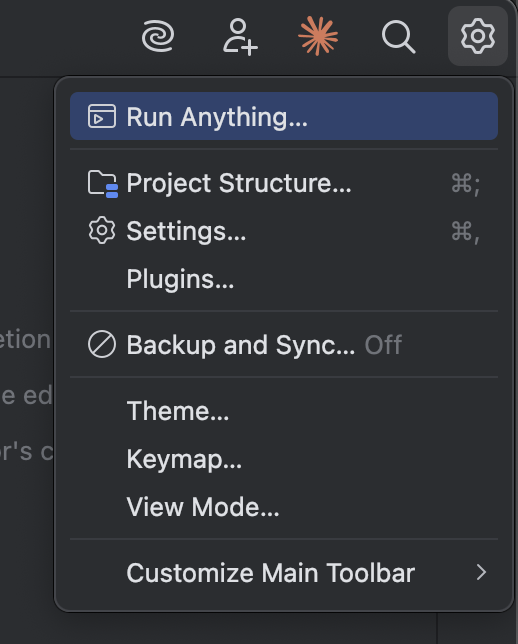
1. 우측 상단의 톱니바퀴 클릭 > Plugins... 클릭
(저는 이미 깔려있어서 아이콘이 보입니다.)
2. Claude Code Installed & Restart
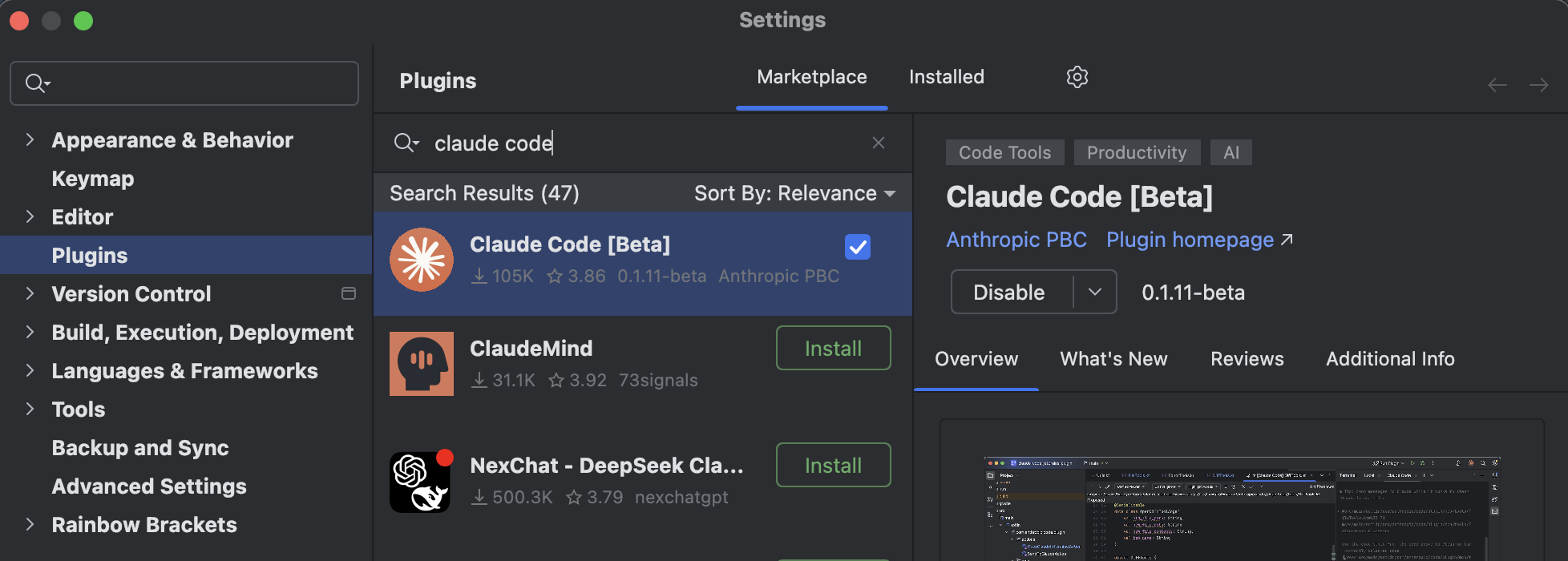
3. 우측 상단 마크 확인
(Claude Code 마크가 떠있으면 설치 완료입니다.)

4. Claude Code 마크 클릭 시 아래와 같은 에러가 콘솔창에 나타나는 경우
Claude를 로컬 환경에 설치해야합니다. (앱 x)

5. 공식 사이트 접속
https://www.anthropic.com/claude-code
Claude Code: Deep Coding at Terminal Velocity \ Anthropic
Transform hours of debugging into seconds with a single command. Experience coding at thought-speed with Claude's AI that understands your entire codebase—no more context switching, just breakthrough results.
www.anthropic.com
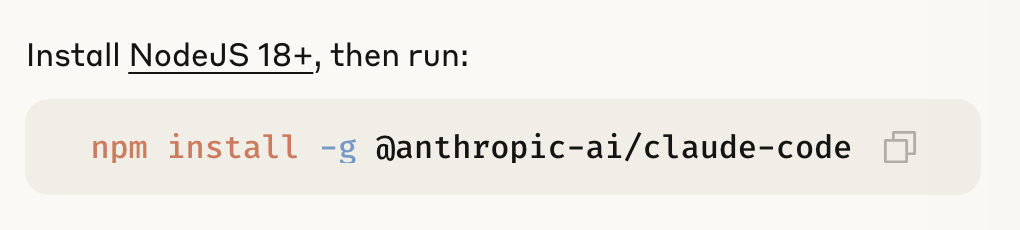
6. NodeJS 18+ 이상 설치되었는지 확인
claude는 node설치 후 설치가 가능합니다.
터미널에서 node --version로 노드가 설치되어있는지 확인합니다.
zsh: command not found: node
저는 설치가 되어있지 않아 노드부터 설치합니다.
6-1. node 설치
터미널에서 brew install node를 입력.
node --version 재 확인 시 버전이 나오면 됩니다.

7. Claude Code 설치
터미널에서
npm install -g @anthropic-ai/claude-code 입력
claude --version 입력하여 설치된 버전을 확인합니다.


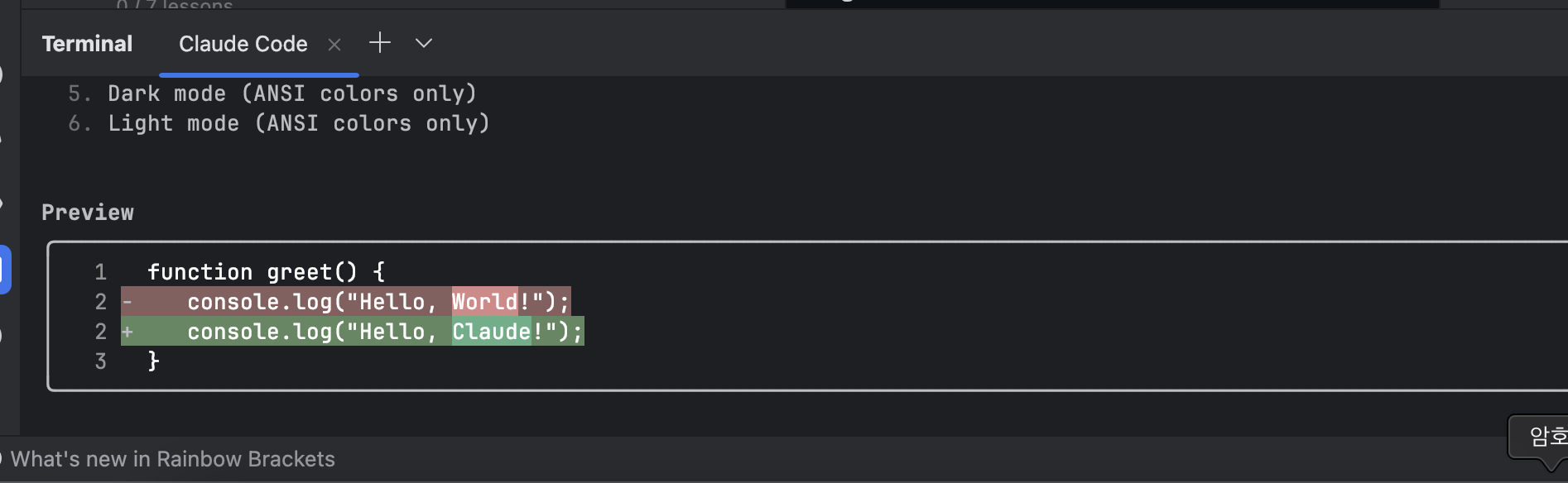
8. IntelliJ에서 Claude Code 재 실행
아래와 같은 설정 화면이 나오면 성공입니다.
9. Claude 계정 연동하기
위의 화면에서 Preview모드를 설정하면 계정 연동 요청 화면이 뜹니다.
1번 클릭 후 연동 화면으로 이동하여 계정을 연동합니다.
이후 아래와 같은 화면이 나오면 연동 성공입니다.


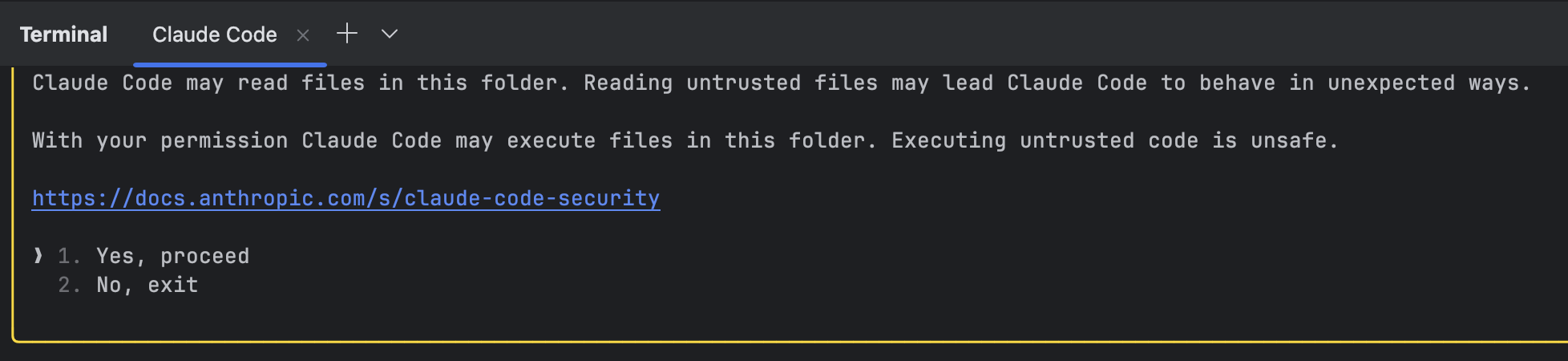
10. Claude Code 사용
명령어를 입력하면 리팩토링도 해줍니다.
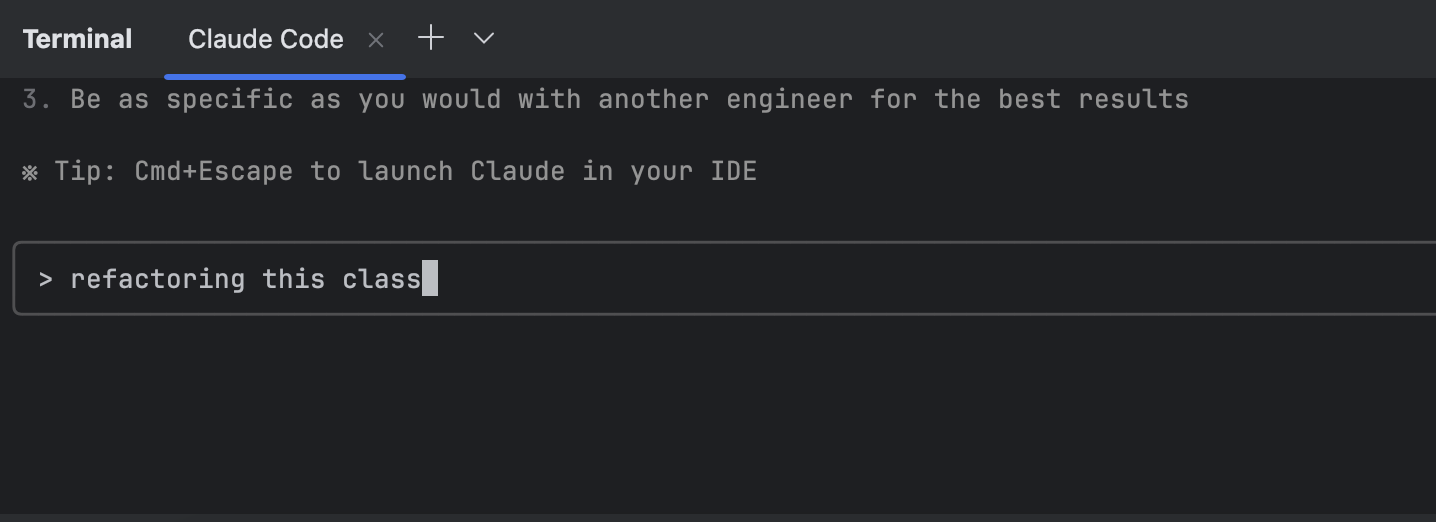
뭔가 분석중
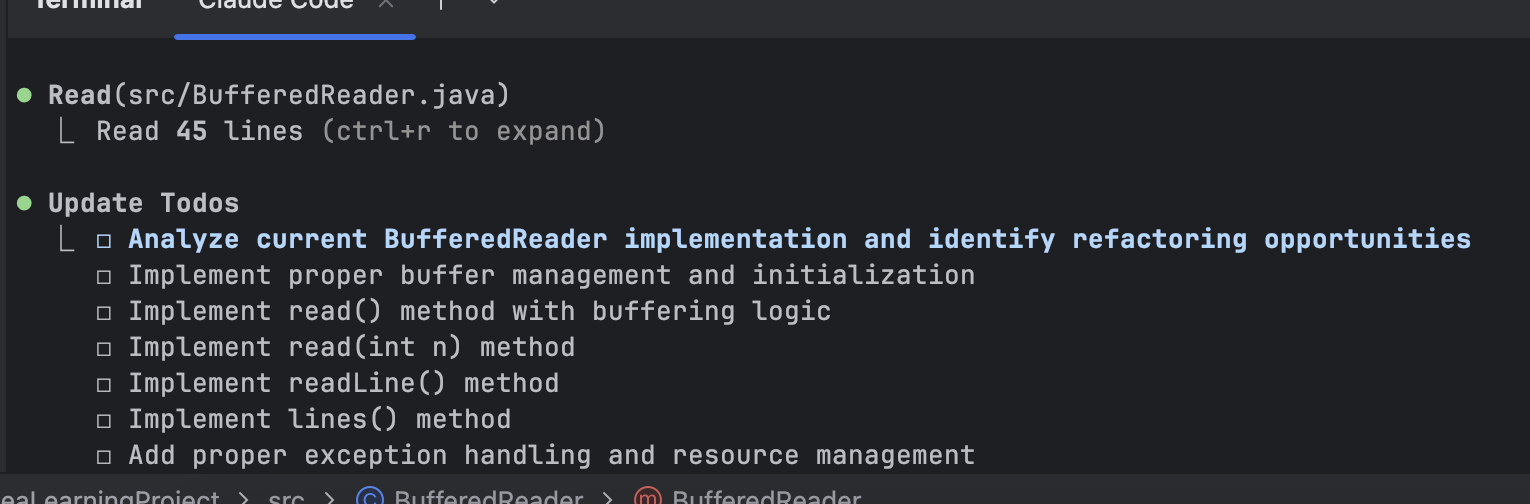
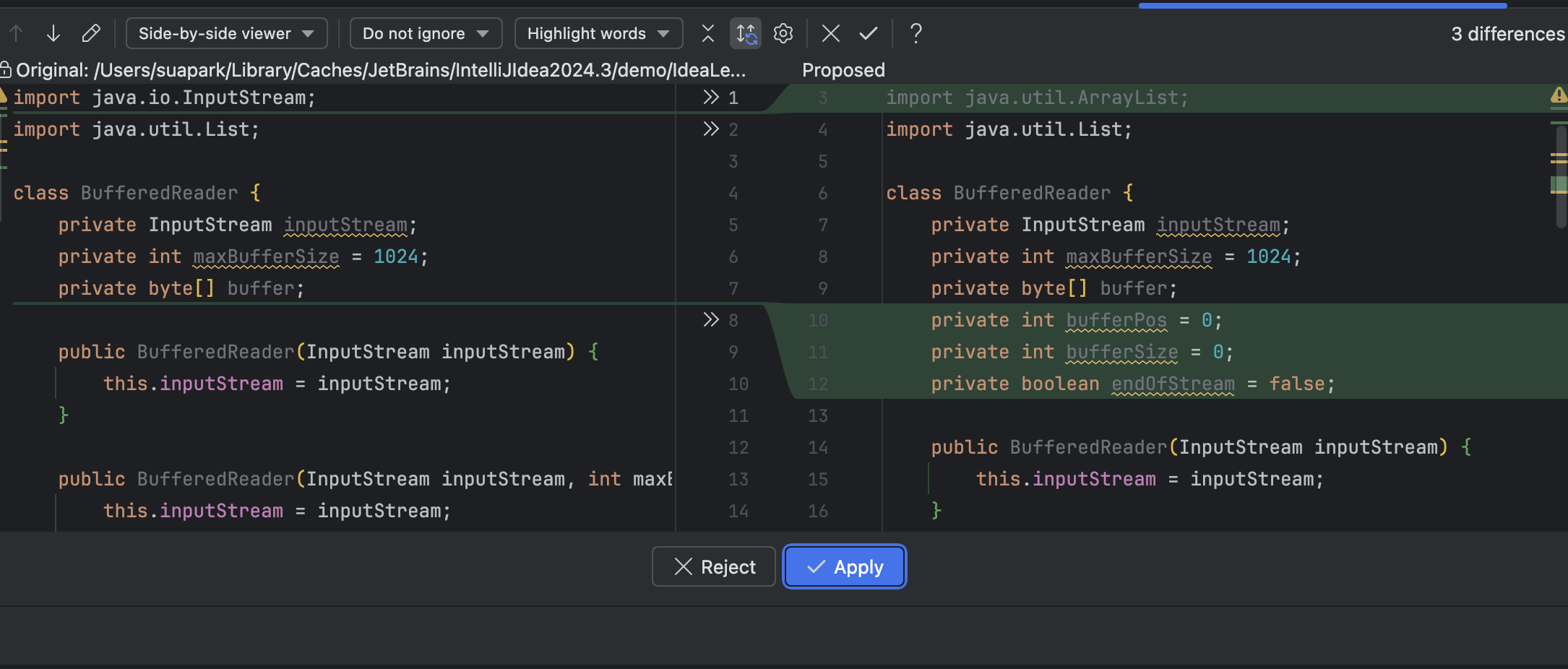
정확하지 않을 수 있어서 눈으로 리뷰는 필수입니다.
diff를 보여주는게 장점 같습니다.
다른 리팩토링을 원하는 경우 재 수행도 가능합니다. 할 때마다 다른 방안을 내놓기도 합니다.
바이브코딩 머지않았다!
'Tools > IntelliJ' 카테고리의 다른 글
| [IntelliJ] MAC IntelliJ IDEA에서 Cursor Cli 설치하기 (0) | 2026.02.04 |
|---|---|
| [IntelliJ] import * 와일드카드 자동 변경 비활성화 설정하기 (1) | 2025.05.14 |
| [IntelliJ] GIT Clone 하기 (0) | 2021.12.08 |
| [IntelliJ] IntelliJ 코드 템플릿, 단축키 (0) | 2020.10.29 |
| [IntelliJ] 프로젝트 생성 (0) | 2020.10.28 |


댓글