Obsidian 사용법 | 설치부터 활용까지 완전 입문 가이드
Obsidian은 마크다운(Markdown) 기반의 로컬 저장형 노트 애플리케이션입니다.
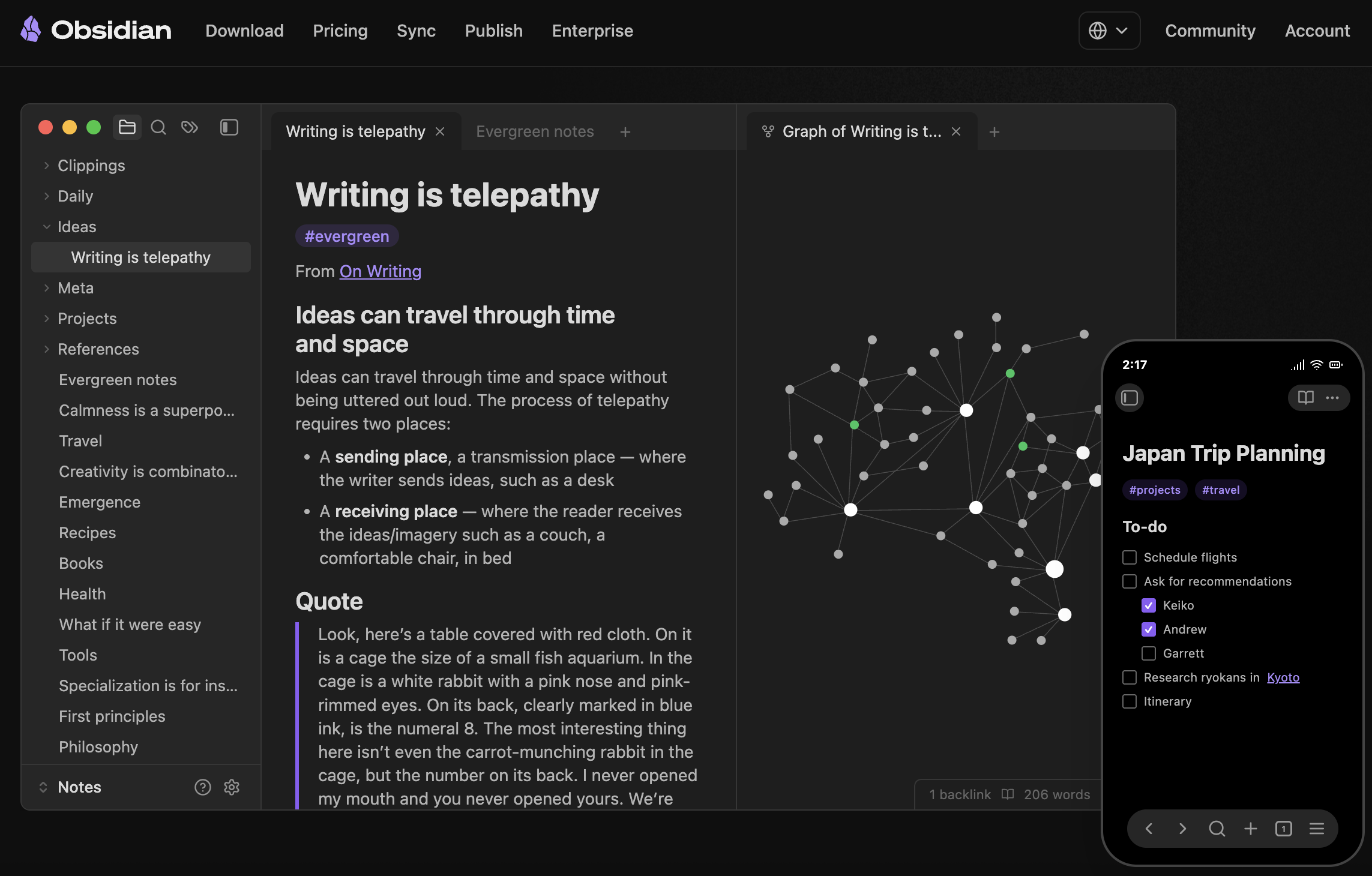
작성한 모든 노트가 클라우드 서버가 아닌 내 컴퓨터에 .md 파일로 저장되고, 메모끼리 링크로 연결해 하나의 지식 네트워크를 만들 수 있다는 점이 가장 큰 특징입니다.
빠른 속도, 높은 커스터마이징 자유도, 다양한 플러그인 덕분에 개발자들 사이에서 특히 인기 있는 도구입니다.
Step 1. 공식 홈페이지 접속 및 다운로드
Obsidian - Sharpen your thinking
The free and flexible app for your private thoughts.
obsidian.md
에 접속하면 운영체제를 자동으로 감지해 다운로드 버튼을 보여줍니다.
Windows 사용자는 "Get Obsidian for Windows" 버튼을 클릭하면 설치 파일 다운로드가 시작됩니다.
Mac, Linux 등 다른 운영체제를 사용 중이라면 "More platforms"를 클릭해 해당 환경에 맞는 파일을 받으면 됩니다. iOS는 앱스토어, Android는 구글 플레이 스토어에서 Obsidian을 검색해 설치할 수 있습니다.
Step 2. 설치
다운로드한 설치 파일을 실행합니다. Windows는 설치 창이 뜨면 "다음"을 눌러 진행하면 자동으로 설치 및 실행까지 완료됩니다.
macOS는 다운로드한 디스크 이미지를 열어 Obsidian 아이콘을 Applications 폴더로 드래그하면 끝입니다.
별도의 복잡한 설정 없이 바로 실행됩니다.
Step 3. 계정 생성 (선택 사항)
Obsidian은 계정 없이도 바로 사용할 수 있는 오프라인 도구입니다.
다만 나중에 플러그인 설정이나 동기화 기능을 사용하려면 무료 계정이 있는 편이 편합니다.
공식 홈페이지 우측 상단 Account 메뉴에서 이름, 이메일, 비밀번호를 입력해 계정을 생성할 수 있습니다.
가입 후 이메일로 인증 메일이 오니 확인해서 인증을 완료하면 됩니다.
저는 패스했습니다.
나중에 필요한 제가 하겠죠 뭐.
Step 4. Vault(보관소) 생성
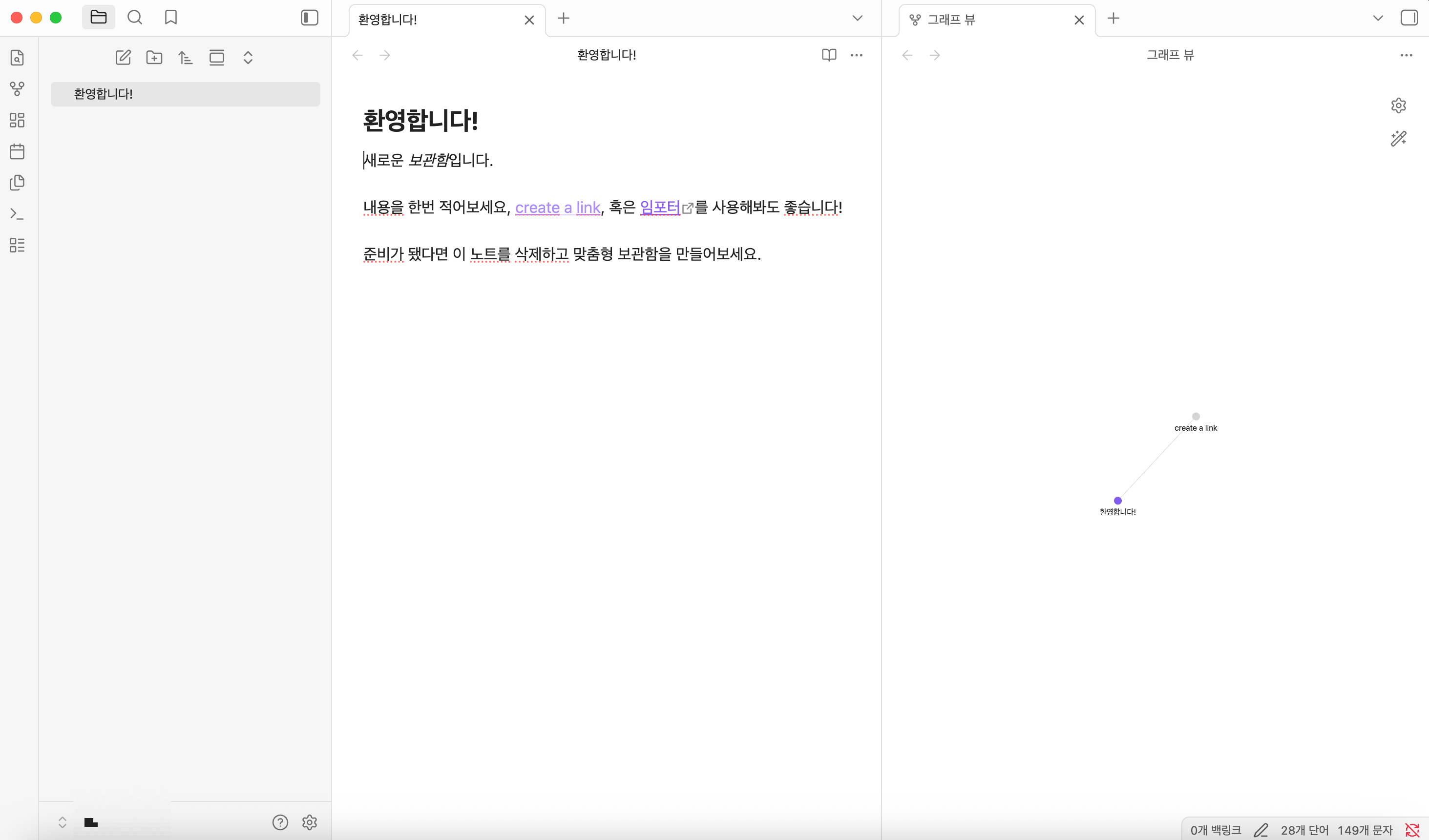
Obsidian을 처음 실행하면 Vault 설정 화면이 나타납니다. Vault는 노트가 저장되는 폴더 단위를 말합니다.
"새 보관소 생성"을 클릭하고 원하는 이름과 저장 경로를 지정합니다.
처음이라면 빠른 시작 버튼을 눌러도 무방합니다.
언어 설정이 English로 되어있다면 하단에서 한국어로 변경할 수 있습니다.
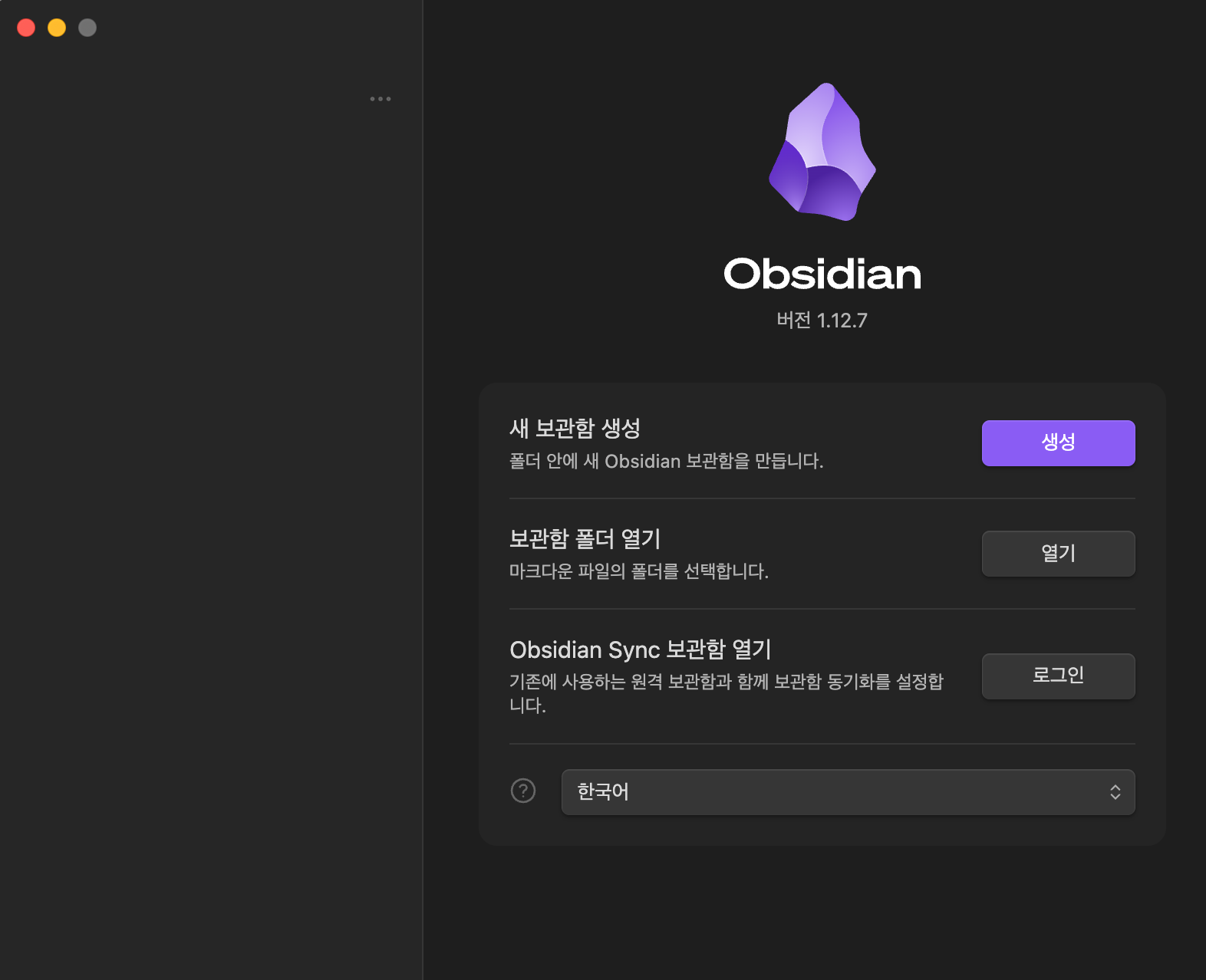
설정 화면의 좌측엔 이미 생성한 보관소 목록이 보입니다.
보관소 생성 시 옵시디언 좌측 하단에 목록이 나옵니다.
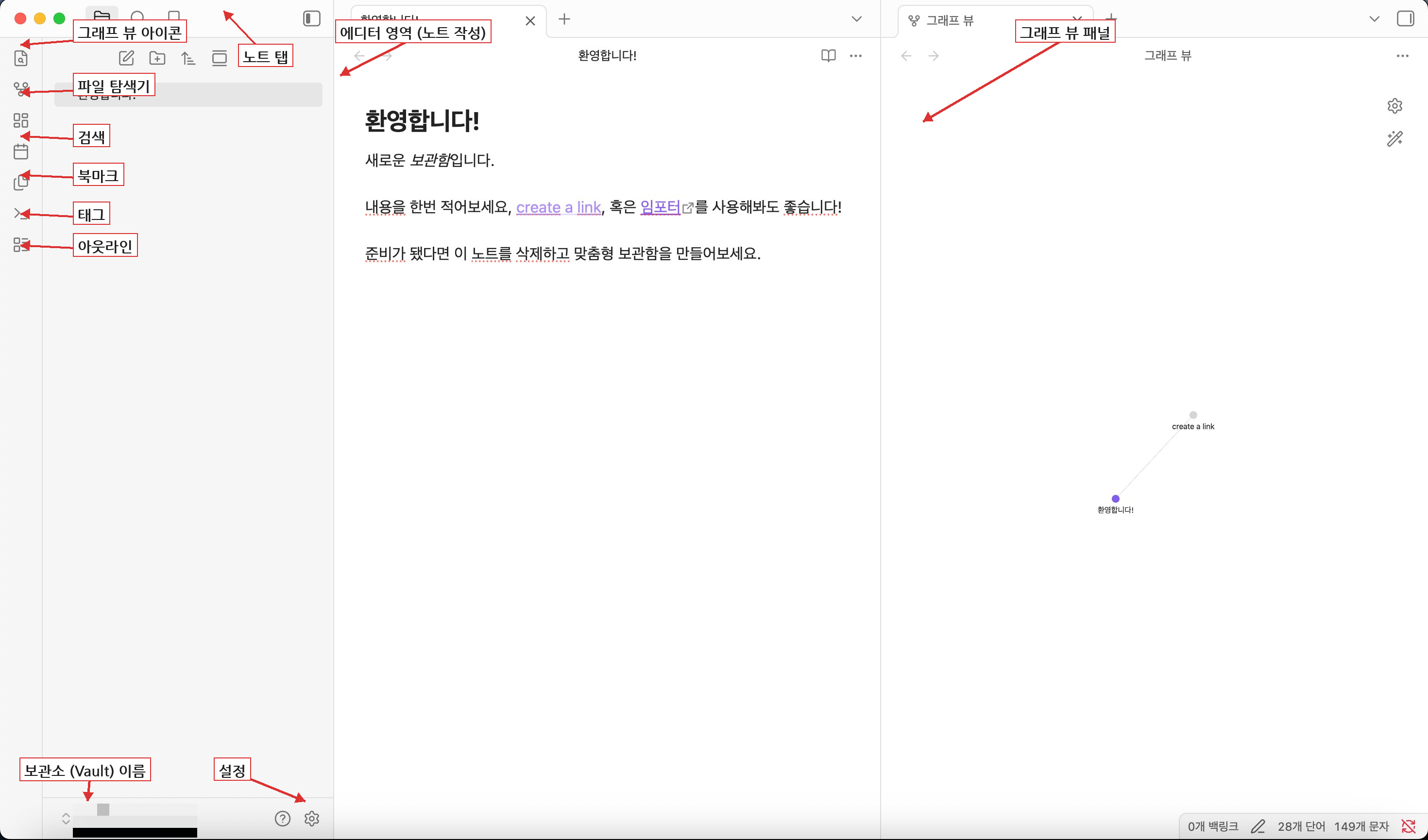
Step 5. 화면 구성 살펴보기
Vault를 열면 기본 화면이 나타납니다.
좌측 사이드바에는 파일 탐색기, 검색, 북마크 등의 아이콘이 있고,
하단에 보관소가 보입니다.
중앙이 실제 노트를 작성하는 에디터 영역입니다.
우측에는 아웃라인, 백링크 등 부가 패널이 위치합니다. 맨 좌측 하단 톱니바퀴 아이콘이 설정 메뉴입니다.
Step 6. 노트 생성 및 폴더 구조 만들기
좌측 상단 노트 아이콘을 클릭하거나 단축키 Ctrl+N (Mac은 Cmd+N)을 누르면 새 노트가 생성됩니다.
폴더는 좌측 패널 상단 폴더 아이콘으로 만들 수 있습니다.
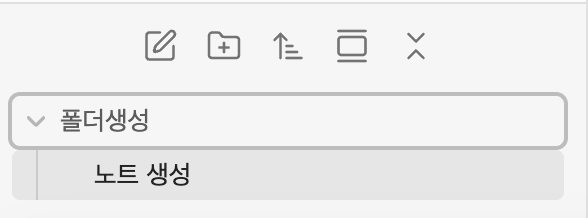
처음에는 완벽한 폴더 구조를 만들려다 오히려 기록을 못하게 되는 경우가 많으니, 일단 작성하고 나중에 정리하는 방식을 권장합니다.
(는 내가 이럼)
Step 7. 마크다운 기본 문법
Obsidian은 마크다운 문법으로 작성합니다.
개발자라면 이미 익숙하겠지만 자주 쓰는 문법을 정리해둡니다.
| 문법 | 결과 |
| # 제목1 / ## 제목2 / ### 제목3 | 헤딩 계층 구분 |
| **굵게** / *기울임* | 텍스트 강조 |
| - 항목 또는 1. 항목 | 순서 없는/있는 목록 |
| `인라인 코드` / ```코드블록``` | 코드 표시 |
| > 텍스트 | 인용구 |
| [[노트 이름]] | 내부 링크 (Obsidian 전용) |
# 제목1

## 제목2

### 제목3

**굵게** / *기울임*

- 항목1
- 항목2
- 항목3

1. 항목1
2. 항목2
3. 항목3

`인라인 코드`

```
코드블록
여러 줄도 가능합니다
```

> 인용구 텍스트입니다

[[노트 이름]]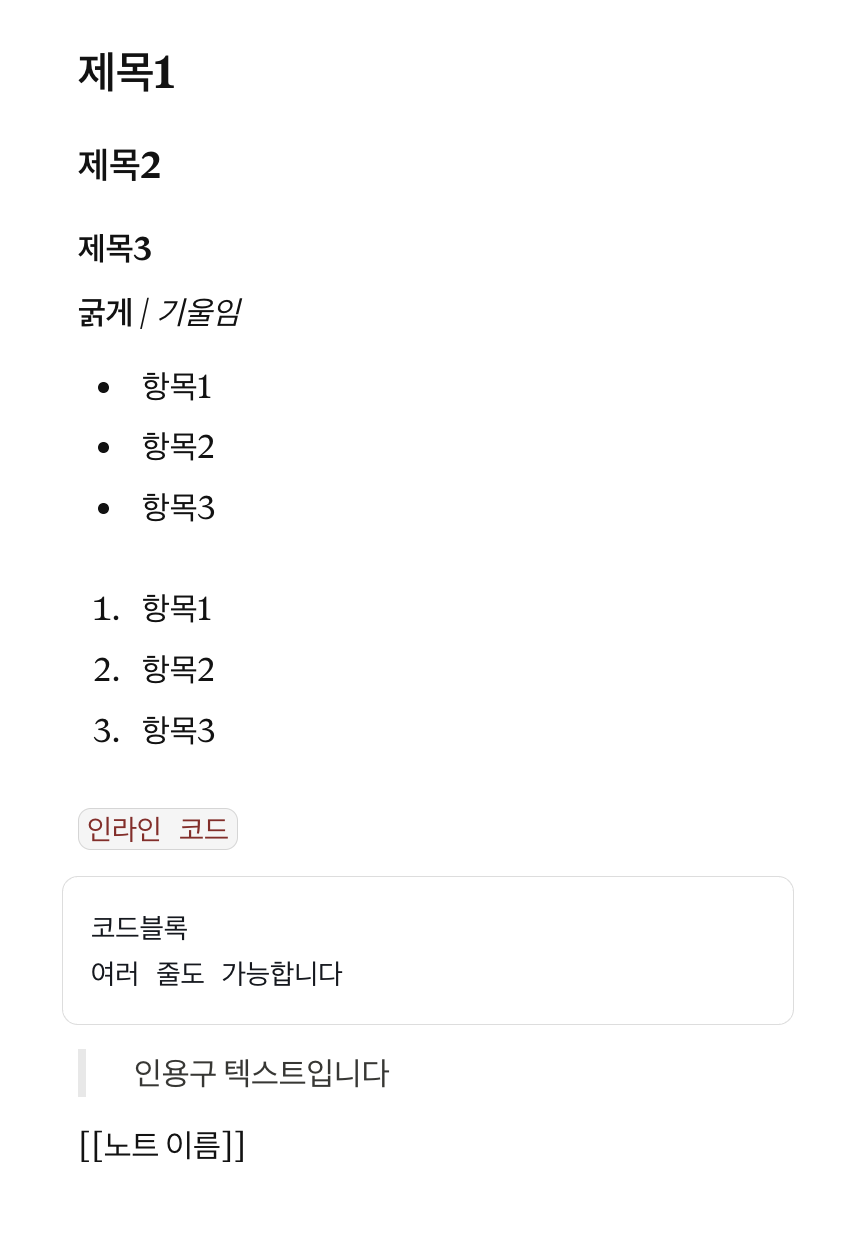
Step 8. 노트 간 링크 연결 — Obsidian의 핵심 기능
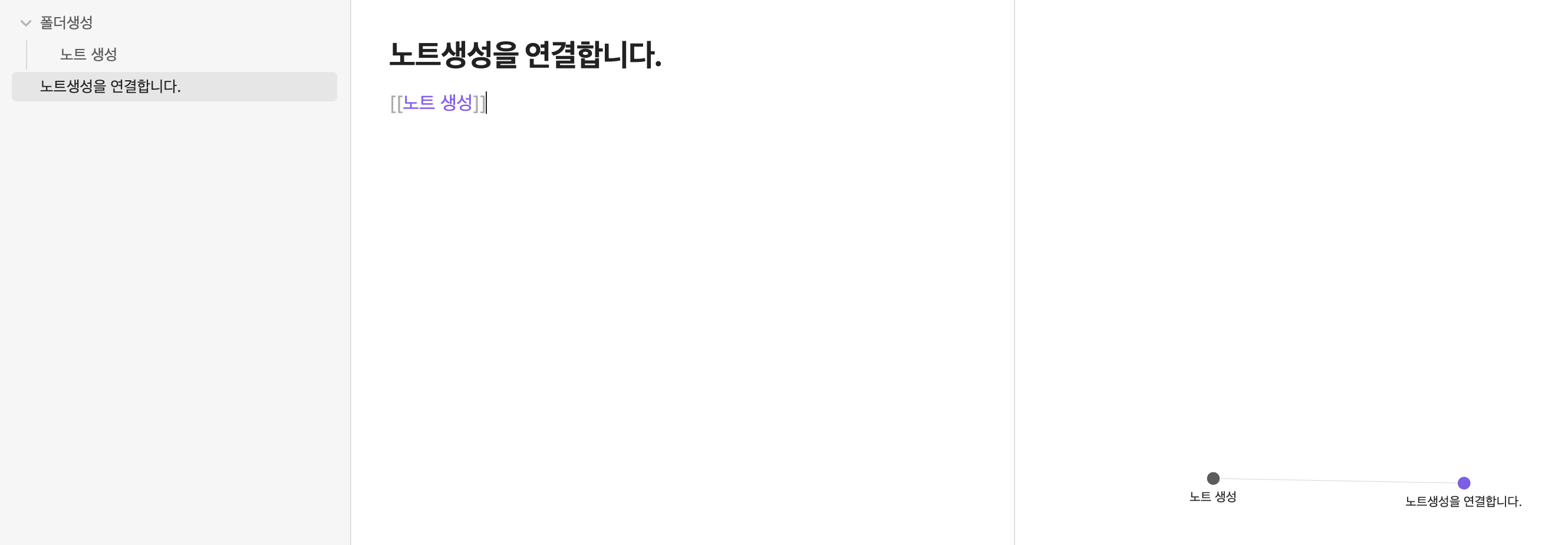
Obsidian의 가장 강력한 기능은 노트와 노트를 [[ ]] 문법으로 연결하는 것입니다.
예를 들어 [[JavaScript]]라고 입력하면 JavaScript라는 노트로 연결되는 내부 링크가 생성됩니다.
해당 노트가 없어도 링크는 만들어지며, 클릭 시 바로 새 노트가 생성됩니다.
이렇게 쌓인 링크들은 그래프 뷰에서 노드 형태로 시각화됩니다.
마치 마인드맵
Step 9. 그래프 뷰 활용
좌측 사이드바에서 그래프 뷰 아이콘을 클릭하면 노트들이 연결된 네트워크를 시각적으로 확인할 수 있습니다.
노트가 많아질수록 서로의 연관 관계가 한눈에 보여 지식 체계를 파악하는 데 유용합니다.
고립된 노트(연결이 없는 노트)도 확인할 수 있어 정리에 활용하기 좋습니다.
저는 필요한 일이 있다면 우측분할해서 우측에 그래프뷰를 켜두고 사용합니다.

Step 10. 백링크(Backlink) 확인
특정 노트를 열었을 때 오른쪽 패널에서 백링크를 확인할 수 있습니다. 백링크는 현재 노트를 링크하고 있는 다른 노트들의 목록입니다. 예를 들어 [Python] 노트를 열었을 때 백링크 패널에 [크롤링 프로젝트], [자동화 스크립트] 등이 보이면, 이 노트가 어디서 참조되고 있는지 바로 파악할 수 있습니다.
Step 11. 태그 활용
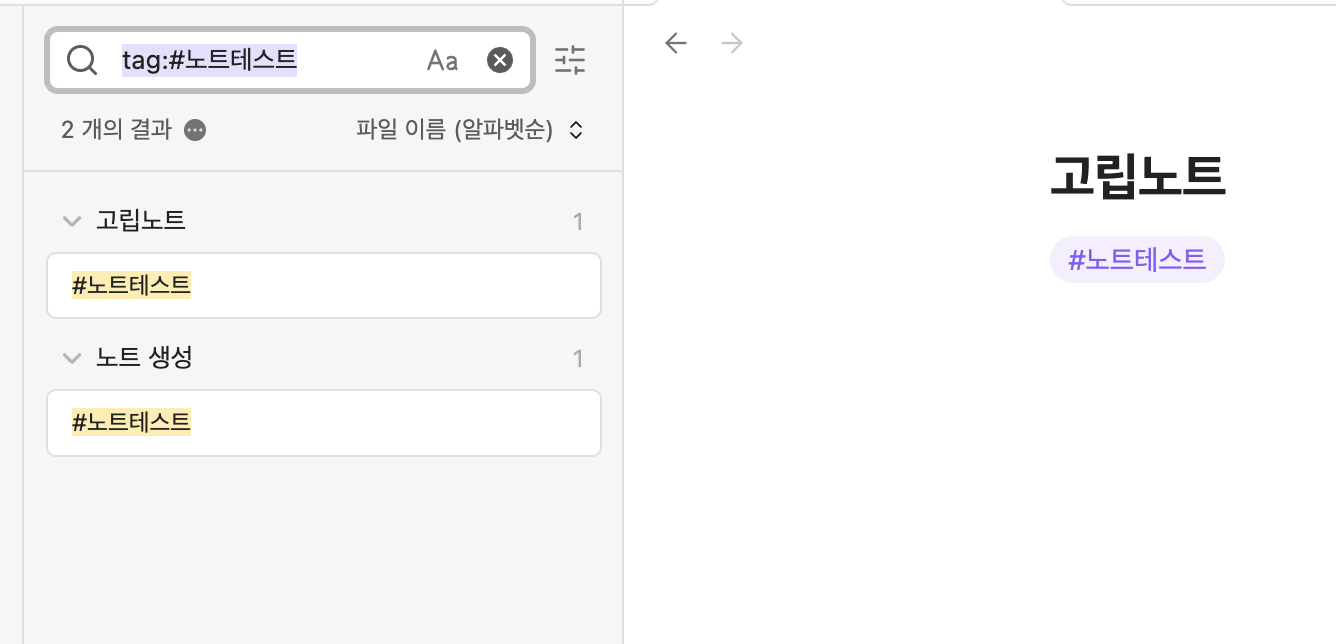
노트 내에서 #태그명 형식으로 태그를 달 수 있습니다.
태그는 좌측 사이드바의 태그 패널에서 한 번에 모아볼 수 있고, 같은 태그가 붙은 노트들을 빠르게 필터링하는 용도로 활용합니다.
폴더 분류가 애매한 노트에 태그를 달아두면 나중에 검색할 때 훨씬 편합니다.
저는 주로 당일에 봐야할 일이나 백로그성 업무, 결정되지 않은일 등을 태그로 관리합니다.
Step 12. 플러그인 설치 — 코어 플러그인
설정 > 코어 플러그인에서 Obsidian이 기본 제공하는 플러그인을 활성화하거나 끌 수 있습니다.
데일리 노트, 캔버스, 그래프 뷰, 슬라이드, 북마크 등이 여기에 포함됩니다.
처음에는 데일리 노트와 그래프 뷰 정도만 켜두는 것을 권장합니다.
저는 그래프뷰와 태깅만 자주 사용합니다.
Step 13. 플러그인 설치 — 커뮤니티 플러그인
설정 > 커뮤니티 플러그인 > 탐색을 클릭하면 사용자들이 만든 수천 개의 플러그인을 설치할 수 있습니다.
입문자에게 유용한 플러그인을 아래에 정리했습니다.
| 플러그인 | 용도 |
| Calendar | 데일리 노트를 달력 형태로 관리 |
| Dataview | 노트를 쿼리해 테이블/목록으로 표시 |
| Templater | 노트 템플릿 자동 적용 |
| Advanced Tables | 마크다운 테이블 자동 정렬 및 편집 |
| Remotely Save | Dropbox 등으로 무료 기기 간 동기화 |
처음부터 플러그인을 많이 깔면 오히려 복잡해지고 속도가 느려질 수 있으니
실제로 써보고 필요한 것만 하나씩 추가하는 방식을 권장합니다.
Step 14. 기기 간 동기화
Obsidian은 공식 유료 동기화 서비스인 Obsidian Sync를 제공하지만, 무료로 동기화하는 방법도 있습니다. PC 간 동기화는 Dropbox나 Google Drive 폴더 안에 Vault를 만들면 자동으로 동기화됩니다. 모바일 연동은 아이폰의 경우 iCloud, Android의 경우 Dropsync 또는 FolderSync를 활용하면 무료로 연동이 가능합니다. Git에 익숙한 개발자라면 Vault를 Git 저장소로 관리하는 방법도 많이 사용합니다.
자주 쓰는 단축키 정리
| 단축키 (Windows / Mac) | 기능 |
| Ctrl+N / Cmd+N | 새 노트 생성 |
| Ctrl+P / Cmd+P | 커맨드 팔레트 열기 |
| Ctrl+O / Cmd+O | 노트 빠른 열기 |
| Ctrl+Shift+F / Cmd+Shift+F | 전체 검색 |
| Ctrl+E / Cmd+E | 편집 모드 / 읽기 모드 전환 |
| [[ 입력 | 내부 링크 생성 |
#Obsidian #옵시디언 #옵시디언사용법 #마크다운 #노트앱 #개발자노트 #PKM #지식관리 #Obsidian입문 #생산성도구
'Site & Tools' 카테고리의 다른 글
| IntelliJ에서 Claude Code Z.ai 연동 시 주의할 점과 설정 방법 (0) | 2026.01.07 |
|---|---|
| 2026년 Z.ai 구독 정리|가격,토큰,Claude와 차이점 (0) | 2026.01.06 |
| [Claude] MAC Claude Desktop에서 MCP 연동하기 (0) | 2025.10.09 |
| cron 시간 확인 (1) | 2024.03.14 |
| [FileBeat] FileBeat 설치 yml설정 및 서비스 등록 (2) | 2021.08.19 |


댓글